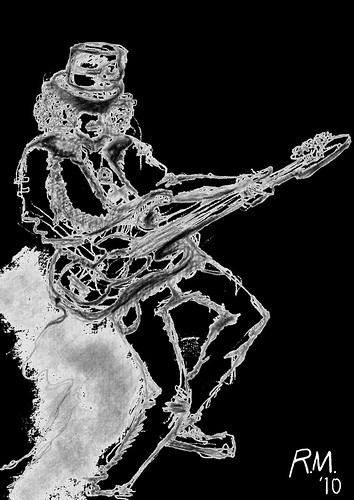
Schizzo buttato li tanto per fare qualcosa...:)
martedì 23 novembre 2010


lunedì 22 novembre 2010
Disegnare partendo da un modello 3D
Ho parlato recentemente di Google SketchUp (http://m-rockishpainting.blogspot.com/2010/11/google-sketchup.html), e vorrei quindi pubblicare una guida, o meglio una raccolta di esempi, su come creare disegni partendo da un modello creato proprio con questo software.
Link guida: http://www.megaupload.com/?d=SPQSHFYI
Nella cartella sono presenti, oltre al file pdf, anche delle immagini relative agli esempi.
Saluti.
Link guida: http://www.megaupload.com/?d=SPQSHFYI
Nella cartella sono presenti, oltre al file pdf, anche delle immagini relative agli esempi.
Saluti.
domenica 21 novembre 2010

sabato 20 novembre 2010
Google SketchUp
Vorrei presentarvi un software di modellazione 3d, creato da Google, chiamato SketchUp, giunto da poco alla versione 8 (http://sketchup.google.com/intl/it/). A mio avviso è molto semplice da usare ed è particolarmente adatto alla creazione soprattutto di ambienti e di edifici (case, palazzi, ecc).

Per chi volesse cominciare ad usarlo, sul sito ufficiale del programma, di sopra riportato, sono presenti numerosi video tutorial che spiegano quasi tutto quello che c'è da sapere sul programma (http://sketchup.google.com/intl/it/training/videos.html); ci vuole veramente poco!!!
Spero di riuscire a pubblicare presto qualche mio lavoro fatto con Google SketchUp!
Intanto auguro a voi buon divertimento!!!
Ciao!

Per chi volesse cominciare ad usarlo, sul sito ufficiale del programma, di sopra riportato, sono presenti numerosi video tutorial che spiegano quasi tutto quello che c'è da sapere sul programma (http://sketchup.google.com/intl/it/training/videos.html); ci vuole veramente poco!!!
Spero di riuscire a pubblicare presto qualche mio lavoro fatto con Google SketchUp!
Intanto auguro a voi buon divertimento!!!
Ciao!
martedì 2 novembre 2010
Raccolta di texture per Gimp
Posto direttamente il link:
http://www.cgtextures.com/
Questo è uno dei siti più grandi di texture, utili sia per Gimp che per altri programmi di grafica. Molto funzionale la suddivisione per categorie.
http://www.cgtextures.com/
Questo è uno dei siti più grandi di texture, utili sia per Gimp che per altri programmi di grafica. Molto funzionale la suddivisione per categorie.
lunedì 11 ottobre 2010
GPS - Gimp Paint Studio
Cos'è Gimp Paint Studio?
Semplice, è una raccolta di pannelli e altri strumenti che torneranno molto utili a chi usa Gimp per dipingere e disegnare!!! Nel sito del progetto ( http://code.google.com/p/gps-gimp-paint-studio/ ) troverete video tutorial e guide in pdf che vi spiegano come usare i vari tool messi a disposizione!
Una volta scaricati e installati (nel sito è presente anche una video guida che mostra come aggiungere gli strumenti opzionali), saranno subito pronti all'uso, in quanto dal sito di GPS potrete scaricare anche due file contenenti tutti i settaggi dei vari strumenti.
Ecco a voi una breve introduzione:
Saluti!
Semplice, è una raccolta di pannelli e altri strumenti che torneranno molto utili a chi usa Gimp per dipingere e disegnare!!! Nel sito del progetto ( http://code.google.com/p/gps-gimp-paint-studio/ ) troverete video tutorial e guide in pdf che vi spiegano come usare i vari tool messi a disposizione!
Una volta scaricati e installati (nel sito è presente anche una video guida che mostra come aggiungere gli strumenti opzionali), saranno subito pronti all'uso, in quanto dal sito di GPS potrete scaricare anche due file contenenti tutti i settaggi dei vari strumenti.
Ecco a voi una breve introduzione:
Saluti!
sabato 9 ottobre 2010
Tablet Trust su Ubuntu 10.04 (driver Aiptek)
Vi riporto una guida molto semplice su come installare tavolette grafiche della Trust su Ubuntu 10.04 (in realtà la guida vale dalla versione 8.04 in poi).
I tablet della trust hanno al loro interno in realtà il chip della Aiptek e per questo il sistema operativo le riconosce come tablet Aiptek.
Vediamo quindi come fare.
Apriamo il terminale e diamo il seguente comando:
sudo apt-get install xserver-xorg-input-aiptek
Ora facciamo in modo che la tavoletta venga identificata. Spostiamoci nella cartella rules.d con il comando:
cd /lib/udev/rules.d
e creiamo un file di testo digitando:
sudo gedit 69-xserver-xorg-input-aiptek.rules
a questo punto si aprirà il nostro gedit, e all'interno del documento copiamo quanto segue:
ACTION!="add|change", GOTO="xorg_aiptek_end"
KERNEL!="event[0-9]*", GOTO="xorg_aiptek_end"
ATTRS{idVendor}=="08ca", ENV{x11_driver}="aiptek",
SYMLINK+="input/aiptektablet" LABEL="xorg_aiptek_end"
salviamo e spostiamoci in un'altra cartella:
cd /usr/lib/X11/xorg.conf.d
e creiamo un nuovo file di testo:
sudo gedit 10-aiptek.conf
e copiamoci all'interno:
Section "InputClass"
Identifier "pen"
MatchProduct "Aiptek|AIPTEK|aiptek"
MatchDevicePath "/dev/input/event*"
Driver "aiptek"
Option "SendCoreEvents" "true"
Option "USB" "on"
Option "Type" "stylus"
Option "Mode" "absolute"
Option "zMin" "0"
Option "zMax" "511"
EndSection
salviamo ed è fatta! Nell'ultimo file creato abbiamo inserito le impostazioni classiche nel driver Aiptek.
Ora possiamo configurare facilmente i tasti della nostra penna. Innanzi tutto verifichiamo come sono assegnati:
xinput get-button-map Aiptek
e avremo come risultato una cosa del genere:
1 2 3 4 5
per modificarli a piacimento basta digitare (ad esempio):
xinput set-button-map Aiptek 1 2 3 5 4
Il gioco è fatto ora basta riavviare il sistema e la tavoletta grafica andrà a meraviglia.
NOTA: a volte costretti ad avviare il sistema con la tavoletta già collegata all'usb, fate voi una prova e vedete nel vostro caso.
Saluti
I tablet della trust hanno al loro interno in realtà il chip della Aiptek e per questo il sistema operativo le riconosce come tablet Aiptek.
Vediamo quindi come fare.
Apriamo il terminale e diamo il seguente comando:
sudo apt-get install xserver-xorg-input-aiptek
Ora facciamo in modo che la tavoletta venga identificata. Spostiamoci nella cartella rules.d con il comando:
cd /lib/udev/rules.d
e creiamo un file di testo digitando:
sudo gedit 69-xserver-xorg-input-aiptek.rules
a questo punto si aprirà il nostro gedit, e all'interno del documento copiamo quanto segue:
ACTION!="add|change", GOTO="xorg_aiptek_end"
KERNEL!="event[0-9]*", GOTO="xorg_aiptek_end"
ATTRS{idVendor}=="08ca", ENV{x11_driver}="aiptek",
SYMLINK+="input/aiptektablet" LABEL="xorg_aiptek_end"
salviamo e spostiamoci in un'altra cartella:
cd /usr/lib/X11/xorg.conf.d
e creiamo un nuovo file di testo:
sudo gedit 10-aiptek.conf
e copiamoci all'interno:
Section "InputClass"
Identifier "pen"
MatchProduct "Aiptek|AIPTEK|aiptek"
MatchDevicePath "/dev/input/event*"
Driver "aiptek"
Option "SendCoreEvents" "true"
Option "USB" "on"
Option "Type" "stylus"
Option "Mode" "absolute"
Option "zMin" "0"
Option "zMax" "511"
EndSection
salviamo ed è fatta! Nell'ultimo file creato abbiamo inserito le impostazioni classiche nel driver Aiptek.
Ora possiamo configurare facilmente i tasti della nostra penna. Innanzi tutto verifichiamo come sono assegnati:
xinput get-button-map Aiptek
e avremo come risultato una cosa del genere:
1 2 3 4 5
per modificarli a piacimento basta digitare (ad esempio):
xinput set-button-map Aiptek 1 2 3 5 4
Il gioco è fatto ora basta riavviare il sistema e la tavoletta grafica andrà a meraviglia.
NOTA: a volte costretti ad avviare il sistema con la tavoletta già collegata all'usb, fate voi una prova e vedete nel vostro caso.
Saluti
Iscriviti a:
Post (Atom)